Friday, 11 November 2011

Ada Virus di Linux/Ubuntu ? Siapa takut!

Jangan biarkan PC anda di opname :D

Okey Boz, kita ketemu lagi :D . Pada postingan kali ini saya akan membahas tentang virus di Linux khususnya Ubuntu. Adakah virus yang menjangkiti Ubuntu kita?, adakah anti virus yang mujarab untuk virus tersebut?. Mari kita selidiki bersama-sama :D .
Pada dasarnya virus adalah suatu kode yang dibuat oleh Cracker baik dengan efek yang main-main sampai efek yang menakutkan. Tentu saja virus ini tidak menguntungkan kita bahkan mengganggu aktivitas kita dalam berkomputer ria. Virus sendiri berkembang sangat cepat di komputer sama halnya virus Sars/HIV pada manusia. Terlebih lagi pada sistem operasi Windows virus tumbuh & berkembang subur layaknya rambut di kepala. Virus dapat hidup di sistem operasi komputer melalui celah-celah keamanan yang bisa ditembus. Hal ini bisa diakibatkan karena sistem keamanan sistem operasi tersebut sangatlah rapuh & belum di update dengan yang baru. Memang dengan memasang anti virus bisa melumpuhkan berbagai macam virus tersebut & menangkalnya. Tetapi developer virus itupun juga meningkatkan kemampuan virusnya untuk mempunyai efek merusak yang dahsyat.

Efek Samping adanya Virus :D

Pernahkah anda mengalaminya??

Kalau keluar ini bunyinya "tung"

Lalu kabar tentang adanya virus di Linux apakah benar?. Ya, tepat sekali pertanyaan anda. Di Linux pun yang kita ketahui sendiri bahwa salah satu keunggulannya yaitu bebas dari virus berbagai jenis itu pun masih tetap ada virusnya. Bedanya virus di Windows dengan Linux yaitu virus di Linux hanya untuk proof of concepts atau hanya untuk pembuktian bahwa Linux pun bisa digerayangi virus. Namun dengan segala keunggulan Linux mulai dari sistem keamanannya yang handal & update keamanan secara kontinyu membuat sistem operasi ini tak ada lawan :D .
Apakah virus di Windows bisa menyerang Linux?. Pertanyaan yang bagus, pada dasarnya virus yang menjangkiti Windows diciptakan oleh Cracker menggunakan sarana program visual basic. Sebuah program untuk menciptakan aplikasi pada Windows. Tentu saja hasil dari penciptaan virus dari visual basic tadi hanya berlaku untuk kelompoknya saja yaitu Windows. Arti kata lain virus versi Windows ini terbaca di Linux tetapi tidak dapat berjalan karena sudah berbeda sistem operasinya. Jawaban dari pertanyaan di atas adalah virus di Windows tidak bisa menular ke Linux. Tentu saja hal itu adalah sesuatu yang sangat membanggakan.
Ada pertanyaan lagi, bagaimana cara menghapus virus Windows di Linux bila memang Linux itu hebat??. Bagus sekali pertanyaannya, virus yang menjangkiti Windows biasanya akan bertengger di suatu tempat yang tidak terjamah oleh anti virus. Misalnya saja bila kita pulang dari warnet ber OS Windows dengan memakai USB Flash Disk sebagai media penyimpanan data. Bila kita lihat di komputer ber OS Windows yang anti virusnya yang belum di update/memang anti virusnya sendiri yang tidak mampu membantai virus itu maka akan menular ke komputer ber OS Windows. Walaupun kita sudah berkali-kali memindai perangkat keras itu seolah-olah bebas dari virus. Tetapi bila kita melihat Flash Disk yang baru kita pakai dari warnet ber OS Windows maka akan terlihat dengan sangat jelas berkas-berkas sampah yang mendiami Flash Disk kita. Saya bisa mengatakan demikian karena saya pernah mengalami hal ini & bukan sekedar teori saja. Lalu bila ada pernyataan bahwa virus di OS Windows tidak akan berkembang di Linux, bagaimanakah cara menghapusnya?? Baiklah, cara untuk menghilangkan virus yang kita contohkan pada Flash Disk itu yakni dengan menghubungkannya dengan komputer bersistem operasi Linux. Setelah Flash Disk itu kita mount, maka carilah file-file yang bukan milik kita & mencurigakan lalu kita tekan Delet pada keyboard. Agar lebih tuntas lagi menghilangkan virus di Flash Disk kita yaitu di jendela explorer di Linux anda(misalnya Nautilus di Ubuntu saya) klik View>Show Hidden Files. Maka akan jelas terlihat file-file yang bersembunyi di Flash Disk lalu segera Delete. Semudah itukah menghapus virus Windows di Linux?, Ya semudah itu :D .
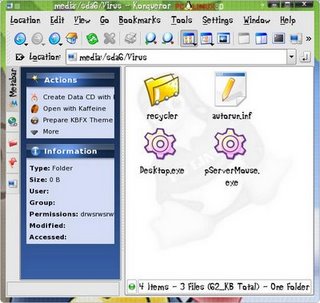
Virus yang terdeteksi di Konqueror, PCLinuxOS
Bila anda penasaran dengan virus yang telah diciptakan untuk sistem operasi Linux berikut saya tulis listnya:
Kategori Trojan
1. Kaiten-Linux.Backdoor.Kaiten kuda trojan
2. Rexob-Linux.Backdoor.Rexob trojan
Kategori Virus
1. Alaeda-Virus.Linux.Alaeda
2. Bad Bunny-Perl.Badbunny
3. Binom-Linux-Binom
4. Bliss
5. Brundle
5. Bukowski
6.Diesel-Virus.LinuxDiesel.962
7. Kagob a-Virus.Linux.Kagob a
8. Kagob b-Virus.Linux.Kagob b
9. MetaPHOR(Simile)
10. Nuxbee-Virus.Linux.NUxbee.1403
11. OSF.8759
12. Podloso
13. Rike-Virus.Linux.Rike.1627
14. RST-Virus.Linux.RST.a(menginfeksi Mozilla Suite 1.7.6 & Thunderbird 1.0.2 versi Korea di September 2005)
15. Satyr-Virus.Linux.Satyr.a
16. Staog
17. Vit-Virus.Linux.Vit.4096
18. Winter-Virus.Linux.Winter.341
19. Winux(Lindose & PEEif)
20. Wit virus
21. ZipWorm-Virus.Linux.Zipworm
Kategori Worms
1. Adm-Net-Worm.Linux.Adm
2. Adore
3. Cheese-Net-Worm.Linux.Cheese
4. Devnull
5. Kork
6. Linux/Lion
7. Mighty-Net-Worm.Linux.Mighty
8. Millen-Linux.Millen/Worm
9. Ramen worm
10. Slapper
11. SSH Bruteforce
Setelah melihar daftar virus, worm & trojan di atas maka terlihat sudah banyak yang membuat aplikasi sampah itu di Linux. Tetapi lagi-lagi karena sistem keamanan, hak akses root yang berlaku untuk super usernya saja membuat virus-sirus di atas tidak akan berakibat serius.
Melihat berbagai anti virus di Windows, apakah di Linux juga banyak anti virusnya??. Ya, ada banyak anti virus yang dapat kita gunakan di Linux. Ada juga pembuat anti virus untuk Windows juga membuat anti virus untuk Linux. Berikut anti virusnya yang berjalan di Linux
  1. Avast (versi freeware & komersil)
  2. AVG (versi freeware & komersil)
  3. Avira (versi freeware & komersil)
  4. Bitdefender (versi freeware & komersil)
  5. ClamAV (free open source software)
  6. Eset (versi komersil)
  7. F-Secure Linux (versi komersil)
  8. Kaspersky Linux Security (versi komersil)
  9. McAfee Virus Scan Enterprise for Linux (versi komersil)
  10. Panda Security for Linux (versi komersil)
  11. Sophos (versi komersil)
  12. Symantec Anti Virus for Linux (versi komersil)
  13. Trend Micro Server Protect for Linux (versi komersil)
Sungguh banyak sekali anti virus untuk Linux yang juga mempunyai beragam versi. Anti virus itupun juga bisa dipakai untuk menscan virus yang ada di Windows bagi pengguna dual boot, tapi resiko tanggung sendiri ya kalau setelah scan dan menghapus virus tiba-tiba saat booting di Windows malah disapa BSoD (Blue Screen of Death). Meskipun sistem operasi Linux tahan banting bila anda masih membutuhkan anti virus untuk berjaga-jaga maka silahkan memilih. Masih kurangkah Linux bagi anda??? :D

Sumber Gambar

Komputer sebesar ibu jari berbasis LINUX


Linux memiliki fleksibilitas luar biasa yang tak dimiliki oleh sistem lainnya. Ini dimulai ketika Karl Knopper mempopulerkan Distro Knoppix. Knoppix adalah Linux yang bisa dijalankan sepenuhnya dari CD atau DVD tanpa harus diinstal ke dalam harddisk. Sejak itu, Linux melesat tanpa terbendung. Gagasan full operating system dalam sekeping CD benar-benar membuktikan bahwa para programmer Linux adalah orang-orang jenius kreatif. Ada sistem lain yang mencoba meniru tetapi tidak bisa disetarakan sama sekali.

Ide tersebut kemudian berkembang. Kini di saku saya ada USB Flash Drive 4GB yang saya instalkan Linux Karampuang (Distro Linux yang dikembangkan oleh KPLI-Sinjai). Jalankan saja aplikasi startup disk creator ataupun Unetbootin untuk membuat startup Linux di USB Drive. Untuk itu anda perlu menyiapkan file .iso dari sebuah distro (distribusi) Linux. Startup disk creator ataupun Unetbootinakan menginstal LiveCD tersebut ke dalam Flash drive. Hanya butuh waktu 1-2 menit, bootable Flash Drive sudah siap dipakai.

USB punya saya, saya instalkan Linux Karampuang LiveUSB. Sekarang ke manapun saya pergi, saya tetap bisa memakai Linux kalau tidak sedang membawa laptop, yah walaupun harus minjam laptop atau pc teman.

Keuntungannya banyak. Saya tidak perlu kuatir password disadap di komputer orang, sistem saya biasanya berjalan jauh lebih cepat daripada OS yang ada dalam harddisk mereka, saya tak perlu antivirus, dll.

Kesulitannya, ada orang yang tidak rela mengubah setting BIOSnya untuk diboot dari Flash Drive saya. padahal apa ruginya? Justru saya tidak bermaksud mengganggu harddisknya dengan cara ini. Tapi begitulah namanya juga numpang pake harus menghormati pemiliknya dong.

Komputer sebesar ibu jari ini sebenarnya adalah bukti nyata bahwa Linux lebih unggul dalam kecerdasan teknologi.

Perusahaan-Perusahaan Besar Pemakai Linux

Anda boleh percaya atau tidak bahwa menurut survey gartner di berbagai negara Asia Pasifik, Eropa dan Amerika 85% Perusahaan besar memakai Linux. Informasi ini mungkin saja tidak berlaku untuk Indonesia yang boleh dibilang hampir sebagian besar masih menggunakan software bajakan. Namun untuk membuktikan kebenaran dari survey Gartner ini ada baiknya Anda mencari langsung infonya dari Internet. Salah satu situs yang bisa dijadikan acuan untuk memeriksa pemakaian sistem operasi dari suatu perusahaan adalah situs http://searchdns.netcraft.com/ .Dari hasil penelusuran itu, ternyata hampir semua situs perusahaan besar menggunakan sistem operasi dan perangkat lunak berbasis Open Source. Bukan hanya di luar negeri, tetapi di Indonesia ternyata juga sudah cukup banyak yang menggunakan Open Source. Bahkan yang mengejutkan lagi, ternyata Apple dan Microsoft juga menggunakan Open Source – tepatnya Linux – sebagai pilihan untuk menjalankan bisnisnya di dunia Internet.
Berikut beberapa perusahaan yang menggunakan Linux :

Google
Sebagai pesaing utama Microsoft, khususnya di dunia search engine, sangatlah wajar jika Google tidak menggunakan Windows dan lebih memilih menggunakan Linux sebagai sistem operasi untuk menjalankan bisnisnya.


Amazon
Amazon sebagai perusahaan retail terbesar di Internet mempercayakan bisnisnya dengan menggunakan Linux.


YouTube
YouTube yang telah beralih tangan ke Google mengikuti jejak induknya dengan menggunakan Linux sebagai sistem operasinya.


Friendster
Situs pertemanan Friendster yang banyak digunakan di Indonesia menggunakan web server berbasis Open Source Apache yang berjalan di atas server Unix. Sebagai informasi Unix adalah induk dari sistem operasi Linux. Jadi kemungkinan besar Friendster menggunakan Linux juga sebagai sistem operasinya.


Yahoo
Yahoo situs pencari yang menjadi pesaing Google, dan cukup dekat dengan Microsoft, ternyata juga mempercayakan pada sistem operasi Open Source : Linux dan FreeBSD.


American Online
Internet Provider terbesar di Amerika – AOL.com (American Online) - menggunakan Linux untuk sebagian besar sistemnya.


Apple
Apple pembuat sistem operasi Macintosh ternyata mempergunakan Linux, dan bukannya Macintosh ataupun Windows sebagai servernya.


Facebook
Facebook menggunakan sistem operasi f5 big-ip dengan server Red Hat Linux.


Microsoft
Pernahkah Anda membayangkan Microsoft menggunakan Linux …? Ternyata untuk server Search, Download, dan Vista Gallery … Microsoft menggunakan Linux RedHat. Aneh … tapi nyata !!!


Bing
Situs pencari terbaru dari Microsoft – Bing – ternyata juga menggunakan Linux … lihat info situs paling atas (www.bing.com).


Hotmail
Hotmail situs layanan E-mail dari Microsoft sebagian besar menggunakan Windows Server 2003, tapi beberapa diantaranya masih menggunakan Linux.


MSN
Satu lagi mesin pencari Microsoft yang benar-benar full Linux. MSN sekarang digantikan oleh Bing yang juga tetap menggunakan Linux.


Telkom
Telkom menggunakan Open Source … ? Tidak perlu heran, karena ternyata Telkom telah memigrasikan lebih dari 10.000 komputernya ke Open Source Linux.


TelkomSpeedy
Sebagai bagian dari Telkom, wajar kalau ternyata TelkomSpeedy juga menggunakan Linux. Bahkan TelkomSpeedy mempunyai kolom khusus untuk Open Source di situsnya.


Indonesia.go.id
Situs resmi pemerintah Indonesia ternyata juga mempercayakan pada Linux. Tidak perlu heran, karena kalau dilihat lebih jauh ternyata Netblock Owner situs ini adalah Telkom yang juga sudah menggunakan Linux.


Riset Gartner sepertinya bukan sekedar omong kosong … 85% perusahaan besar memilih untuk menggunakan Open Source dibandingkan Windows.
Perusahaan-perusahaan besar diatas :
• Google
• Apple
• Amazon
• American Online
• Friendster
• Facebook
• YouTube
• Yahoo
• Microsoft (Bing.com, MSN, Live.com, Microsoft.com, Hotmail.com)
• Telkom, TelkomSpeedy
• Indonesia.go.id

Anda masih bisa menemukan banyak perusahaan besar yang mempercayakan bisnisnya pada perangkat lunak Open Source, khususnya Linux. Dengan Membuka situs http://searchdns.netcraft.com/ dan di situs itu bisa dijadikan acuan untuk memeriksa pemakaian sistem operasi dari suatu perusahaan.

sumber : http://alfi-fadlan.blogspot.com

Linux Operating System yang stabil

Apakah kamu pernah kehilangan pekerjaan penting akibat Windows mengalami crash? Apakah kamu selalu mematikan komputer dengan baik, atau terkadang kamu mematikannya begitu saja karena Windows pada komputermu sudah "membeku" dan tidak mengijinkanmu melakukan apapun? Apakah kamu pernah mendapatkan "blue screen of death" atau pesan error yang mengatakan bahwa komputermu harus dimatikan karena alasan yang tidak jelas?

Versi terbaru Windows, terutama versi "Professional", adalah versi yang paling stabil daripada sebelumnya. Walaupun demikian masalah ini masih sering terjadi.
Tentu saja, tidak ada sistem operasi yang sempurna, dan orang yang mengatakan bahwa sistem mereka tidak pernah crash pasti berbohong. Akan tetapi, beberapa sistem operasi sangatlah stabil sehingga sebagian besar penggunanya tidak pernah mendapati sistemnya crash, bahkan setelah sekian tahun berjalan. Ini adalah kondisi sebenarnya dari Linux. Salah satu cara untuk mengerti hal ini adalah sebagai berikut. Saat sistem crash, ia harus dimatikan atau di-restart. Maka dari itu, jika komputermu dapat bertahan hidup dalam waktu lama, tidak penting seberapa banyak kamu menggunakannya, maka kamu bisa mengatakan bahwa sistem tersebut stabil. Kenyataannya adalah, Linux dapat berjalan selama beberapa tahun tanpa perlu di-restart (sebagian besar server internet berbasis Linux, dan biasanya tidak pernah di-restart). Tentu saja, dengan adanya update yang penting dan berat, terkadang sistem masih perlu di-restart (dengan cara normal). Tetapi jika kamu menginstall Linux, dan menggunakan sistem tersebut sesuai apapun keinginanmu, bahkan jika kamu sering meninggalkan komputer tetap hidup dalam waktu yang lama, kamu dapat melakukannya bertahun-tahun tanpa ada masalah.
Pada dasarnya, kamu tidak akan sering-sering meninggalkan komputer dalam jangka waktu lama, tetapi contoh ini menunjukkan betapa stabilnya sistem Linux.


Linux itu bebas

Jadi apa yang harus kamu pedulikan tentang kebebasan? Coba bayangkan kalau besok Microsoft bangkrut (ya, memang berlebihan, tapi bagaimana dalam 5 tahun, 10 tahun?). Atau bayangkan kalau tiba-tiba mereka menaikkan harga jual lisensi Windows atau Office tiga kali lipat. Kalau kamu sudah terlalu menggantungkan diri ke Windows, kamu tidak bisa berbuat apa-apa. Kamu (ataupun bisnismu) bergantung kepada satu perusahaan, pada perangkat lunak yang dibuatnya, dan kamu tidak bisa membuat segala sesuatu bekerja tanpanya (apa artinya sebuah komputer tanpa sistem operasi?). Bukankah itu adalah permasalahan yang serius? Kamu mengalami ketergantungan pada satu perusahaan dan percaya sepenuh hati untuk merelakan sesuatu yang sangat penting saat ini sebagaimana komputer kamu bekerja semestinya, sesuai dengan kebijakan mereka. Jika Microsoft memutuskan bahwa kamu harus membayar $1000 untuk versi terbaru Windows, tidak ada yang bisa kamu lakukan (kecuali berpindah ke Linux, tentu saja). Jika Windows memiliki bug yang sangat mengganggumu dan Microsoft tidak mau memperbaikinya, tak ada yang bisa kamu lakukan (dan melaporkan bugs ke pihak Microsoft bukanlah hal yang mudah, lihat bagian "Report bugs").
Dengan Open Source, jika suatu proyek atau dukungan tidak berlanjut, semua kode program tetap bersifat terbuka bagi komunitas dan setiap orang bisa tetap melanjutkan proyek atau dukungan tersebut. Jika proyek itu sangat berguna terutama untukmu, kamu bahkan bisa melakukannya dengan dirimu sendiri. Apabila kamu terganggu dengan suatu bug, kamu bisa melaporkannya, berbicara langsung dengan para pengembang program tersebut, atau bahkan lebih baik, kamu bisa memperbaikinya sendiri (atau menggunakan jasa orang lain), dan mengirimkan kembali perubahannya ke para pengembang utama program sehingga semua orang akan merasakan hasil perbaikan yang kamu lakukan. Kamu bebas untuk melakukan (hampir) semua yang kamu inginkan dengan perangkat lunak tersebut.


Bebaskan komputermu dari Virus dengan Linux

Bila komputermu mati dengan sendirinya tanpa bertanya padamu, jika sebuah jendela dengan teks yang tidak jelas dan segala jenis iklan muncul tanpa kehendakmu, jika email terkirim ke seluruh kontak yang kamu punyai tanpa sepengetahuanmu, maka kemungkinan besar komputermu sedang terinfeksi virus. Alasan utamanya adalah karena sistem Windows berjalan di komputermu.
Linux hampir tidak memiliki virus. Dan itu bukan berarti "Yah, sebenarnya sih tidak terlalu sering", tetapi berarti "Jika kamu pernah mendengar tentang virus Linux betulan, beritahu saya". Tentu saja, bukan tidak mungkin Linux terserang virus. Hanya saja, Linux membuatnya sangat sulit terjadi, karena beberapa alasan berikut:
  • Sebagian besar orang menggunakan Microsoft Windows, dan pembajak ingin melakukan sebanyak mungkin kerusakan (atau mendapatkan kendali) selama itu memungkinan: oleh karena itu, mereka menjadikan Windows sebagai target. Tetapi bukan hanya itu saja alasannya; Web Server Apache (Web Server merupakan program yang mengirimkan halaman web ke browser yang memintanya), yang merupakan perangkat lunak open source, juga memiliki pangsa pasar yang besar (melawan server Microsoft IIS), tetapi ia hanya mengalami sedikit sekali serangan dibandingkan dengan Microsoft IIS.
  • Linux menerapkan manajemen otorisasi yang pintar. Pada Windows, kamu (dan program apapun yang kamu install) biasanya memiliki kuasa untuk berbuat apapun terhadap sistem. Jika kamu merasa ingin menghukum komputermu karena baru saja menghilangkan sebuah dokumen penting, kamu bisa pergi ke dalam folder system dan menghapus apapun yang kamu mau: Windows takkan memberikan komplain. Tentu saja, saat komputermu di-reboot setelahnya, masalah baru akan terlihat. Tetapi bayangkanlah bahwa jika kamu memiliki hak untuk menghapus file-file yang berhubungan langsung dengan sistem komputer, maka program lain pun memiliki hak yang sama untuk menyalahgunakannya. Pada sistem Linux, hal ini tidak diijinkan untuk terjadi. Setiap kali kamu meminta hak akses untuk berbuat sesuatu yang berkaitan dengan sistem, kamu membutuhkan password sebagai administrator (dan jika kamu bukan administrator, maka kamu tidak bisa melakukannya). Program virus tidak bisa berkeliaran begitu saja dan menghapus atau memodifikasi sistem sesuai keinginan mereka; karena virus tersebut tidak punya hak otorisasi untuk berbuat seperti itu.
  • Lebih banyak mata yang mengawasi, berarti lebih sedikit celah keamanan yang ada. Linux adalah perangkat lunak open source, yang artinya siapapun programmer di dunia ini bisa melihat kode programnya ("resep rahasia" dari setiap program komputer), dan memberikan bantuan mereka, atau cukup memberitahu para pengembang software : "Hei, bagaimana jika bla bla, bukankah itu adalah celah keamanan?".
 

Linux Melindungi Komputermu

Virus, trojan, adware, spyware ... Windows mengizinkan semua itu memasuki komputermu dengan mudah. Waktu rata-rata PC dengan OS Windows (terkoneksi ke internet dengan update Service Pack 2) untuk terinfeksi adalah 40 menit (bahkan kadang-kadang bisa lebih cepat lagi, sekitar 30 detik).
Jadi, kamu bisa 1) meng-install firewall, 2) meng-install program antivirus, 3) menginstall program anti-adware, 4) menghapus Internet Explorer dan Outlook (dan menggantinya dengan Firefox dan Thunderbird), dan 5) berdoa supaya penyusup tidak cukup pintar mengatasi perlindungan tersebut, dan jika celah keamanan ditemukan dalam waktu kurang dari sebulan, Microsoft akan membuat update (dan hal ini tidak sering dilakukan). Atau kamu bisa meng-install Linux dan tidur nyenyak mulai sekarang.

Seperti yang sudah kami katakan pada artikel bagian "virus", perangkat lunak Open Source (misalnya, Linux) memiliki lebih banyak mata untuk mengecek kode programnya. Setiap programmer di Planet Bumi dapat mengunduh kode programnya, memeriksanya, dan meyakinkan apakah ada celah keamanan pada program tersebut. Di sisi lain, orang-orang yang diperbolehkan untuk melihat ke dalam kode program Windows ("resep rahasianya") hanyalah mereka yang bekerja untuk Microsoft. Itu berarti ratusan-ribu orang (mungkin bahkan jutaan) versus beberapa ribu orang saja. Dan itu berarti perbedaan yang besar antara pengembang perangkat lunak Open Source dan perangkat lunak proprietary.
Tetapi sebenarnya, ini bukan hanya tentang seberapa banyak celah keamanan yang dimiliki suatu sistem, dibandingkan dengan sistem lain. Jika ada banyak celah, tetapi tidak ada yang menemukan celah tersebut (termasuk para pembajak), atau celah-celah itu bersifat minor (tidak mempengaruhi bagian penting dari sistem), maka para pembajak tidak akan bisa menimbulkan kerusakan yang besar. Sesungguhnya ini adalah masalah seberapa cepat sebuah celah keamanan dapat diperbaiki setelah ia ditemukan. Jika sebuah celah keamanan ditemukan pada perangkat lunak open source, siapapun pada komunitas open source dapat memeriksanya dan membantu memecahkan masalahnya. Solusinya (dan versi update dari program tersebut) biasanya akan tersedia dalam beberapa hari, bahkan kadang-kadang beberapa jam sesudahnya. Microsoft tidak memiliki kekuatan komunitas sebesar itu, dan biasanya merilis patch keamanan sekitar satu bulan setelah celah keamanan tersebut ditemukan (dan terkadang dipublikasikan): itu lebih dari cukup bagi para pembajak untuk melakukan apapun yang mereka inginkan pada komputermu.


Hak Akses File di Linux

Setiap file yang ada di dalam distro linux mempunyai atribut, salah satunnya adalah hak akses, hak akses mempunyai kewenangan untuk membedakan kepemilikan (owner) dari file tersebut dalam hal membaca/mengakses file, mengubah isi file, atau mengekseskusi file. Berlaku juga untuk direktori.Secara garis besar hak akses file terbagi menjadi 3 peran yaitu :
  • Owner (Pemilik) : Menentukan hak user pemilik file.
  • Group (Kelompok) : Menentukan hak kelompok pemilik file.
  • Others (Lainnya) : Menentukan hak pengguna selain user.
Dari peran tersebut dapat mempunyai 3 macam operasi terhadap file yaitu :
  • r : ijin untuk membaca file.
  • w : ijin untuk mengubah isi file.
  • x : ijin untuk mengekseskusi file/program.
Sebuah file secara default mempunyai atribut -rw-r-- r--. Dimana -rw-r--r-- dapat di uraikan sebagai
berikut


Penjelasan :
  • Tanda “-” pertama merupakan tipe file tersebut yang berarti file biasa.
  • 3 tanda berikutnya “rw-” merupakan atribut hak akses yang dimiliki oleh owner file yang berarti dapat membaca dan mengubah file
  • 3 tanda berikutnya “r--” merupakan atribut hak akses yang dimiliki oleh group dari pemilik file yang berarti hanya baca saja.
  • 3 tanda terakhir “r--” merupakan atribut hak akses untuk other/pengguna lain yang berarti hanya baca saja. 

Ijin hak akses tersebut dibagi menjadi 3 macam, yaitu :

READ (r). = dapat dibaca (baik file atau direktori)
WRITE (w). = dapat di tulis/edit (jika file) dan membuat file/direktori baru (jika direktori)
EXECUTE (x). = dapat di eksekusi (jika file) dan dimasuki (jika direktori)
Octal dari permisi tersebut adalah

4 = READ (r)
2 = WRITE (w)
1 = EXECUTE (x)
0 = No Permission

Contoh file dan folder:
drwx-r–r–
-rwx-r–r–
| |  |  |
| |  |  |
| |  |  |—–> Ijin (READ) Untuk Other selain user dan Group dibawah.
| |  |——–> Ijin (READ) Untuk Group pemilik file/direktory.
| |———–> Ijin (READ,WRITE,EXECUTE) Untuk User/pemilik file/direktori tsb.
|————-> Tipe (- merupakan file, d merupakan folder)

Contoh Pertama:

Kita ingin memberikan ijin (READ,WRITE,EXECUTE) untuk User/Pemilik, akses (READ,EXECUTE)
untuk Group dan Other.
Perintahnya:
$chmod 755 file/folder
keterangan:
4+2+1 = 7 << untuk akses u (User)
4+1 = 5 << untuk akses g (Group)
4+1 = 5 << untuk akses o (Other)

Contoh Yang Ke-2:

Kita ingin memberikan ijin (READ,WRITE) untuk User/pemilik dan tidak ada ijin samasekali
untuk Group dan Other.
Perintahnya:
$chmod 600 file/folder
keterangan:
4+2 = 6 << untuk akses u (User)
0 << untuk akses g (Group)
0 << untuk akses o (Other)

Demikianlah tutorial tentang pengaturan hak akses file/direktori di Linux dengan CHMOD. Semoga dapat bermanfaat. :)
tag : hak akses linux , hak akses file , pengaturan hak akses linux , chmod linux , hak akses file linux , hak akses file di linux , pengertian akses , pengaturan hak akses , hak akses , hak akses file pada linux

Dasar-dasar Linux

 Linux terinspirasi oleh sistem operasi Unix yang pertama kali muncul pada tahun 1969, dan terus digunakan dan dikembangkan sejak itu. Banyak dari konvensi disain untuk Unix juga ada pada Linux, dan adalah bagian penting untuk memahami dasar-dasar dari sistem Linux.
Orientasi utama dari Unix adalah penggunaan antarmuka baris perintah, dan warisan ini ikut terbawa ke Linux. Jadi antarmuka pengguna berbasis grafik dengan jendela, ikon dan menunya dibangun di atas dasar antarmuka baris perintah. Lagipula, hal ini berarti bahwa sistem berkas Linux tersusun agar dapat dengan mudah dikelola dan diakses melalui baris perintah.
  

Sistem berkas Linux dan Unix diorganisir dalam struktur hirarki, seperti pohon. Level tertinggi dari sistem berkas adalah "/" atau direktori root. Dalam filosofi disain Unix dan Linux, semua dianggap sebagai berkas, termasuk hard disks, partisi dan removable media. Ini berarti bahwa semua berkas dan direktori (termasuk cd dan partisi lain) ada di bawah direktori root.


Sebagai contoh, /home/cobe/fileword.odt menampilkan alur (path) ke berkas fileword.odt yang ada di dalam direktori cobe yang mana ada di bawah direktori home, yang berada di bawah direktori root (/).

Di bawah direktori root (/), ada beberapa kumpulan direktori sistem penting yang umum digunakan oleh banyak distribusi Linux lainnya. Di bawah ini adalah daftar dari direktori umum yang berada tepat di bawah direktori root (/) :
  • /bin - aplikasi biner penting
  • /boot - lokasi berkas konfigurasi untuk boot.
  • /dev - berkas peranti (device)
  • /etc - berkas konfigurasi, skrip startup, dll (etc)...
  • /home - direktori pangkal (home) untuk pengguna
  • /lib - libraries yang diperlukan oleh sistem
  • /lost+found - menyediakan sistem lost+found untuk berkas yang berada dibawah direktori root (/)
  • /media - mount (memuat) removable media seperti CD-ROM, kamera digital, dll...
  • /mnt - untuk me-mount sistem berkas
  • /opt - tempat lokasi untuk menginstal aplikasi tambahan (optional)
  • /proc - direktori dinamis khusus yang menangani informasi mengenai kondisi sistem, termasuk proses-proses (processes) yang sedang berjalan
  • /root - direktori pangkal untuk root, diucapkan 'slash-root'
  • /sbin - sistem biner penting
  • /sys - mengandung informasi mengenai system
  • /tmp - berkas sementara (temporary)
  • /usr - tempat aplikasi dan berkas yang sering digunakan oleh pengguna (users)
  • /var - berkas variabel seperti log dan database

Hak Akses Berkas

Semua berkas dalam sistem Linux mempunyai hak akses yang dapat mengizinkan atau mencegah orang lain dari menilik, mengubah atau mengeksekusi. Pengguna super "root" mempunyai kemampuan untuk mengakses setiap berkas dalam sistem. Setiap berkas memiliki pembatasan akses, pembatasan pengguna, dan memiliki asosiasi pemilik/grup.
Setiap berkas dilindungi oleh tiga lapis hak akses berikut ini:
  • pengguna
    berlaku bagi pengguna yang adalah pemilik dari suatu berkas
  • grup
    berlaku bagi grup yang berhubungan dengan suatu berkas
  • lainnya
    berlaku bagi semua pengguna lainnya
Didalam setiap dari tiga setelan hak izin ada hak izin sesungguhnya. Hak izin, dan cara penggunaannya untuk berkas dan direktori, diuraikan dibawah ini:
  • baca
    berkas dapat ditampilkan/dibuka
    isi direktori dapat ditayangkan
  • tulis
    berkas dapat disunting atau dihapus
    isi direktori dapat diubah
  • eksekusi
    berkas eksekusi dapat dijalankan sebagai program
    direktori dapat dimasuki
To view and edit the permissions on files and directories, open the ApplicationsAccessoriesHome Folder and right-click on a file or directory. Then select Properties. The permissions exist under the Permissions tab and allow for the editing of all permission levels, if you are the owner of the file.
To learn more about file permissions in Linux, read the file permissions page in the Ubuntu Wiki.


Terminal

Working at the command line is not as daunting a task as you would think. There is no special knowledge needed to know how to use the command line. It is a program like everything else. Most things in Linux can be done using the command line, although there are graphical tools for most programs. Sometimes they are just not enough. This is where the command line comes in handy.
The Terminal is located in ApplicationsTerminal . The terminal is often called the command prompt or the shell. In days gone by, this was the way the user interacted with the computer. However, Linux users have found that the use of the shell can be quicker than a graphical method and still holds some merit today. Here you will learn how to use the terminal.
Kegunaan awal dari terminal adalah sebagai peramban (browser) berkas dan kenyataannya saat ini masih digunakan sebagai peramban berkas, di saat lingkungan berbasis grafik tidak tersedia. Anda dapat menggunakan terminal sebagai peramban berkas untuk melihat berkas dan membatalkan perubahan yang telah dibuat.

Perintah Umum


Menilik Direktori - ls
Perintah ls (LiSt) melihat daftar berkas dalam suatu direktori.
Membuat Direktori: - mkdir (nama direktori)
Perintah mkdir (MaKeDIRectory) untuk membuat direktori.
Pindah Direktori: - cd (/direktori/lokasi)
Perintah cd perintah (ChangeDirectory) akan mengubah dari direktori Anda saat ini ke direktori yang Anda tentukan.
Menyalin Berkas/Direktori: - cp (nama berkas atau direktori) (ke direktori atau nama berkas)
Perintah cp (CoPy) akan menyalin setiap berkas yang Anda tentukan. Perintah cp -r akan menyalin setiap direktori yang Anda tentukan.
Menghapus Berkas/Direktori: - rm (nama berkas atau direktori)
Perintah rm perintah (ReMove) akan menghapus setiap berkas yang Anda tentukan. Perintah rm -rf akan menghapus setiap direktori yang Anda tentukan.
Ganti Name Berkas/Direktori - mv (nama berkas atau direktori)
Perintah mv (MoVe) akan mengganti nama/memindahkan setiap berkas atau direktori yang Anda tentukan.
Mencari Berkas/Direktori: - mv (nama berkas atau direktori)
Perintah locate akan setiap nama berkas yang anda tentukan yang ada di dalam komputer. Perintah ini menggunakan indeks dari berkas dalam sistem Anda untuk bekerja dengan cepat: untuk memutakhirkan indeks ini jalankan perintah updatedb. Perintah ini berjalan otomatis setiap hari, apabila komputer Anda nyala terus setiap hari. Dan perintah ini harus dijalankan dengan hak istimewa administratif (lihat ???).
Anda juga dapat menggunakan wildcard untuk mencocokkan satu atau lebih berkas, seperti "*" (untuk semua berkas) atau "?" (untuk mencocokkan satu karakter).
For a more thorough introduction to the Linux command line, please read the command line introduction on the Ubuntu wiki.

Penyuntingan Teks

All of the configurations and settings in Linux are saved in text files. Even though you most often can edit configurations through the graphical interface, you may occasionally have to edit them by hand. Mousepad is the default Xubuntu text editor, which you can launch by clicking ApplicationsAccessoriesMousepad on the desktop menu system.
Anda juga dapat menjalankan Mousepad lewat baris perintah menggunakan gksudo, yang akan menjalankan Mousepad dengan hak akses administratif, dalam rangka untuk mengubah berkas konfigurasi.
Jika Anda ingin menggunakan editor teks dari baris perintah, Anda dapat menggunakan nano, editor teks sederhana yang mudah dipakai. Saat menjalankannya dari baris perintah, selalu gunakan perintah berikut, untuk memastikan editor tidak memasukkan jeda baris:
nano -w
For more information about how to use nano, refer to the guide on the wiki.
There are also quite a few other terminal-based editors available in Ubuntu. Popular ones include VIM and Emacs (the pros and cons of each are cause for much friendly debate within the Linux community). These are often more complex to use than nano, but are also more powerful.

Root Dan Sudo

The root user in GNU/Linux is the user which has administrative access to your system. Normal users do not have this access for security reasons. However, Ubuntu does not enable the root user. Instead, administrative access is given to individual users, who may use the "sudo" application to perform administrative tasks. The first user account you created on your system during installation will, by default, have access to sudo. You can restrict and enable sudo access to users with the Users and Groups application (see “Mengelola Pengguna dan Grup” for more information).
Ketika Anda menjalankan aplikasi yang membutuhkan hak istimewa root, sudo akan menanyakan Anda agar memasukkan kata sandi pengguna normal. Hal ini untuk memastikan agar aplikasi berbahaya tidak merusak sistem Anda, dan berfungsi sebagai pengingat bahwa Anda sedang melakukan pekerjaan administratif sistem yang mengharuskan Anda agar berhati-hati.
Untuk menggunakan sudo pada baris perintah, cukup ketik "sudo" sebelum perintah yang Anda ingin jalankan. Sudo kemudian akan menanyakan kata sandi.
Sudo will remember your password for 15 minutes (by default). This feature was designed to allow users to perform multiple administrative tasks without being asked for a password each time.
[Catatan]
Be careful when doing administrative tasks - you might damage your system!
Some other tips for using sudo include:
  • Untuk menggunakan terminal "root", ketik "sudo -i" pada baris perintah.
  • The entire suite of default graphical configuration tools in Ubuntu already use sudo, so they will prompt you for your password if needed.
  • When starting graphical tools with "sudo", run it with "gksudo" instead. This will open a small graphical window that prompts the user for his password. "gksudo" is convenient if you want to set up a launcher for Synaptic on your panel, or something similar, where you would normaly not have the possiblity to enter your password.
  • For more information on the sudo program and the absence of a root user in Ubuntu, read the sudo page on the Ubuntu wiki.

Bantuan Lebih Lanjut

An incredible amount of information about Linux is available on the Internet. To get started, see the excellent and comprehensive tutorial Getting Started with Linux.
Jika Anda telah mempunyai dasar pada Linux, tutorial mengenai Intermediate Level User Linux Course juga baik untuk dibaca.


Sumber : https://help.ubuntu.com

Thursday, 10 November 2011

Cara Menginstal Ubuntu 10.04 Untuk Pemula


Ubuntu - Berikut ini adalah cara menginstal Ubuntu 10.04 untuk pemula atau bagi anda yang ingin mencoba mengenal lebih dekat dengan sistem operasi Linux yang dikembangkan oleh Canonical ini.

Apa yang perlu anda persiapkan?

jika anda benar-benar pemula dan belum pernah menginstal distro linux apapun sebelumnya, kami menyarankan agar anda menggunakan komputer dengan hardisk yang benar-benar kosong. Mengapa demikian?.. sebab kesalahan yang mungkin terjadi selama proses instalasi, terutama pada proses mempartisi harddisk, akan menyebabkan data atau file penting anda akan hilang dan tak dapat dikembalikan lagi. Disini kami mengasumsikan anda menggunakan sebuah harddisk kosong untuk menginstal Ubuntu 10.04;

Anda memerlukan sebuah CD Ubuntu 10.04 untuk memulai instalasi, jika belum ada, silahkan anda download Iso Image Ubuntu 10.04 melalui link yang kami sediakan pada artikel ini. Silahkan anda pilih yang sesuai dengan perangkat keras yang anda miliki. Setelah Ubuntu 10.04 selesai anda download, burninglah file iso tersebut dengan aplikasi pembakar CD seperti Nero, CDBurnerXP ataupun Roxio.

Masukkan CD kedalam CD/DVD-Rom dan restart komputer untuk melakukan booting dari CD. Tekan tombol F8, F11 atau tombol F12 (bergantung pada BIOS Anda) untuk memilih CD/DVD-ROM sebagai boot device yang akan dijalankan pertama kali.

Silahkan tunggu hingga CD selesai diloading...


Selanjutnya anda akan disajikan pilihan apakah ingin menjalankan Ubuntu sebagai sebuah Live CD atau ingin menjalankannya sebagai CD instalasi. Bagi anda yang ingin mengetahui seluk beluk Ubuntu 10.04 namun belum ingin menginstalnya secara langsung, silahkan anda pilih opsi untuk menjalankannya sebagai Live CD. Andapaun dapat menjalankan Instalasi melalui link yang terdapat pada desktop jika anda memutuskan untuk menjalankannya sebagai live CD. Disini kami menganggap anda memilih untuk mejalankannya sebagai sebuah instalasi.

Anda akan melihat wallpaper dan panduan instalasi. Pilih bahasa yang akan Anda gunakan kemudian klik tombol "Install Ubuntu 10.04 LTS" untuk melanjutkan ...


Berikutnya anda akan diminta menentukan lokasi. Setelah memilih lokasi Anda saat ini, sesuaikan juga wilayah waktu yang anda gunakan. Anda juga dapat memilih lokasi saat ini melalui menu drop-down "Region" yang terletak di bagian bawah. Klik tombol "Forward" setelah Anda menentukan lokasi yang diinginkan ...


Pada layar ketiga, Anda dapat memilih layout keyboard yang ingin anda gunakan. Biarkan dalam kondisi default jika anda tidak ingin melakukan penyesuaian. Klik tombol "Forward" untuk melanjutkan proses ...


Berikutnya adalah proses yang sangat penting, dan seperti telah kami kemukakan sebelumnya, proses penentuan partisi hardisk adalah proses yang rawan terjadi kesalahan bagi para pemula. Namun disini kami berikan beberapa pilihan sebegai pengetahuan tambahan.

Anda memiliki empat pilihan di sini:

1. Jika Anda memiliki sistem operasi lain (misalnya Windows XP) dan Anda ingin sistem dual boot, pilih opsi pertama: "Install them side by side, choosing between them at each startup."


Catatan: Opsi ini hanya akan muncul jika Anda memiliki sistem operasi lain telah terinstal pada komputer, Microsoft Windows misalnya. Ingatlah bahwa, setelah proses instalasi, boot loader Windows akan ditimpa oleh boot loader Ubuntu!

2. Jika Anda ingin menghapus sistem operasi yang sudah ada, atau harddisk sudah dalam kondisi kosong, dan Anda ingin agar installer melakukan proses partisi secara otomatis, silahkan gunakan pilihan kedua, "Use the entire disk."

 
Catatan: Pilihan ini direkomendasikan bagi pengguna yang tidak memiliki sistem operasi lain terpasang pad komputer atau yang ingin menghapus sistem yang sudah ada.

3. Pilihan ketiga adalah "Use the largest continuous free space" ini akan menginstal Ubuntu 10.04 dalam partisi kosong dalam harddisk yang telah dipilih jika anda memasang lebih dari satu harddisk.

4. Pilihan keempat adalah "Specify partitions manually" jika anda ingin melakukan partisi secara manual dan ini hanya dianjurkan untuk pengguna tingkat lanjut, untuk membuat partisi khusus atau memformat hardisk dengan file system lain selain pilihan yang telah ditentukan secara default. Langkah ini juga dapat digunakan untuk membuat partisi /home secara terpisah, yang sangat berguna jika Anda menginstal ulang seluruh sistem Ubuntu dikemudian hari.

Berikut adalah cara melakukan partisi secara manual untuk membuat partisi /home:

- Pilih "Specify partitions manually (advanced)" dan klik tombol "Forward";

- Pastikan bahwa harddisk yang anda pilih telah benar. /dev/sda adalah hardisk fisik pertama. /dev/sdb adalah hardisk kedua jika Anda memiliki lebih dari satu harddisk. Jadi, pastikan bahwa Anda tahu harddisk mana yang ingin Anda format! Jika tidak, Anda akan kehilangan SEMUA DATA ANDA pada harddisk yang telah terlanjur anda format;

- Kami asumsikan harddisk yang dipilih adalah kosong (tidak ada sistem operasi lain atau data penting di dalamnya), tetapi telah memiliki beberapa partisi. Pilih masing-masing partisi tersebut dan klik tombol "Delete". Setelah beberapa saat, anda akan diberitahukan bahwa ruang telah kosong. Lakukan langkah ini pada partisi lain dari harddisk yang telah anda pilih, hingga semua partisi lama terhapus dan anda hanya memiliki sebuah partisi tunggal;

- Pilih pada partisi kosong tersebut, klik tombol "Add". Pada jendela baru yang muncul, isikan nilai 2000 (contoh saja) "dalam satuan megabyte" untuk membuat partisi "swap", untuk menentukannya, silahkan pilih dalam daftar menu drop down pada "Mount point" dan pilih "swap". Klik tombol OK, beberapa saat kemudian Anda akan mendapatkan sebuah partisi swap sesuai dengan kapasitas yang telah anda tentukan tadi;

- Pilih ruang kosong berikutnya, klik tombol "Add". Pada jendela yang muncul, pilih opsi "Primary", tentukan nilai antara 10.000 dan 50.000 dalam ukuran "megabyte" untuk digunakan sebagai partisi "/". Pilih opsi "/" pada menu drop down "Mount point". " Klik tombol OK, beberapa saat kemudian anda akan mendapatkan sebuah partisi "ext4 /" sesuai dengan ukuran yang telah anda tentukan;

- Pilih ruang harddisk yang tersisa, klik tombol "Add". Pada jendela baru, pilih Opsi "Primary", tentukan nilai antara 30.000 dan 50.000 (atau seberapapun ruang yang tersisa pada harddisk) dalam ukuran "megabyte" untuk digunakan sebagai partisi "/home". Pilih opsi "/home" pada menu drop down "Mount point". " Klik tombol OK, beberapa saat kemudian anda akan mendapatkan sebuah partisi "ext4 /home" sesuai dengan ukuran ynag telah anda tentukan;

Catatan: Anda dapat menentukan nilai sebuah partisi sesuai dengan kapasitas hardisk yang anda miliki, contohnya bila anda memiliki hardis dengan kapasitas 40GB, anda dapat membaginya menjadi tiga partisi; 2GB untuk "swap", 20GB untuk "/" dan sisanya 18GB untuk "/home".


Tabel partisi anda akan nampak seperti ini. Jika dirasa cukup, klik tombol "Forward" untuk melanjutkan proses instalasi ...


PERINGATAN: Perlu diketahui bahwa semua data pada harddisk atau partisi yang dipilih akan dihapus dan tak dapat dikembalikan lagi.

Klik "Forward" untuk melanjutkan proses instalasi ...

Pada langkah ini anda harus mengisi pada kolom sesuai dengan pertanyaan yang diminta. Pertama, isi kolom dengan nama asli Anda, berikutnya isi dengan nama yang ingin Anda gunakan untuk login pada Ubuntu (ini disebut "username" yang akan selalu diminta supaya anda bisa login ke dalam sistem) dan terakhir, silahkan masukkan password dan nama komputer yang anda inginkan. Ada sebuah opsi bernama "Log in automatically." Jika Anda mencentang kotak pada pilihan ini, Anda akan secara otomatis login ke desktop Ubuntu. Klik tombol "Forward" untuk melanjutkan ...


Ini proses akhir persiapan instalasi. Di sini, Anda dapat memilih untuk menginstal boot loader pada partisi lain dalam harddisk, tetapi hanya disarankan bagi pengguna tingkat lanjut. Jika anda seorang pemula, biarkan opsi pada langkah ini dalam kondisi default dan lanjutkanlah proses dengan memilih tombol "Insatll"


Proses instalasi Ubuntu 10.04 akan segera dilakukan, tunggulah hingga proses ini diselesaikan...


Setelah sekitar 10 hingga 18 menit (bergantung spesifikasi komputer Anda), sebuah jendela pop-up akan ditampilkan, yang intinya memberitahukan kepada anda bahwa instalasi telah selesai, Anda harus merestart komputer untuk mulai menggunakan sitem Ubuntu yang baru saja anda instal. Klik Tombol "Restart Now" untuk segera menjalankan sistem Ubuntu 10.04 pada komputer anda...


CD installasi secara otomatis akan dikeluarkan; ambil CD anda dan tekan "Enter" untuk me-reboot komputer. Komputer akan segera direstart dan dalam beberapa detik, Anda akan melihat boot splash Ubuntu ...


Pada layar login, klik username dan masukan password Anda. Klik tombol "Log In" atau tekan Enter untuk mulai menggunakan Ubuntu 10.04...


Nahh... bergembira dan bersuka citalah anda dengan sitem operasi baru anda, Ubuntu 10.04 Lucid Lynx......


Selamat mencoba....


Sumber" softpedia.com